
耶穌光
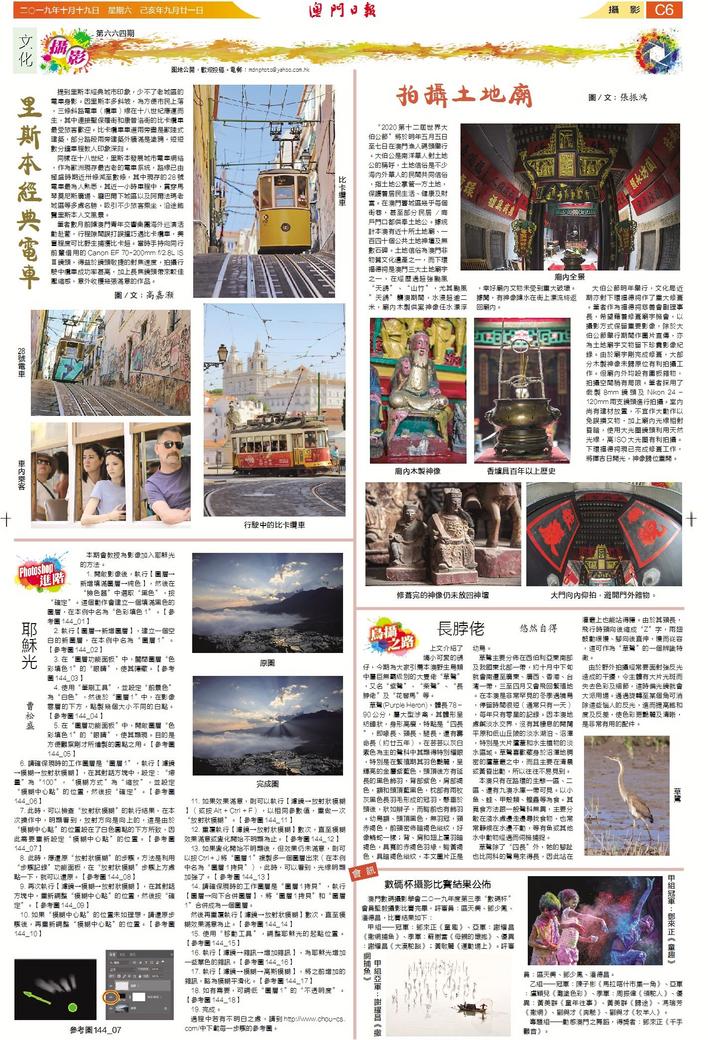
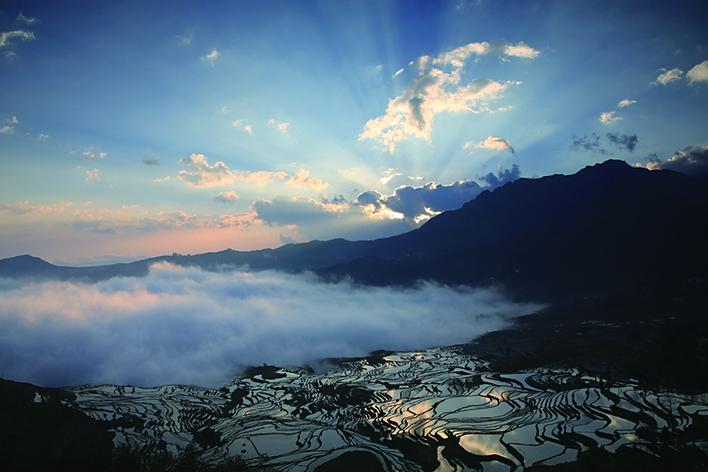
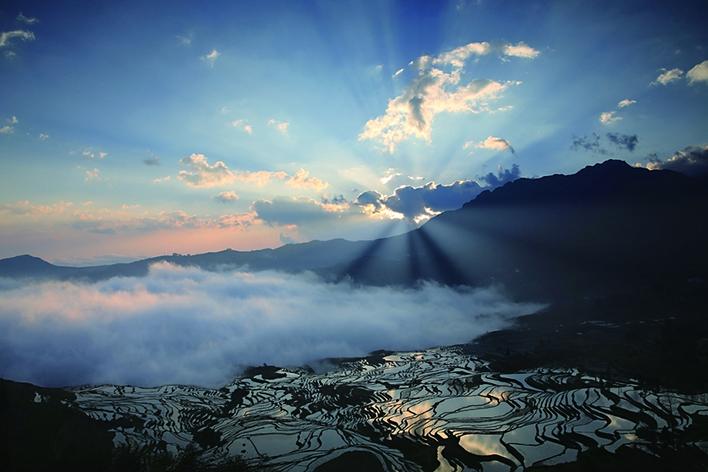
本期會教授為影像加入耶穌光的方法。
1. 開啟影像後,執行【圖層→新增填滿圖層→純色】,然後在“檢色器”中選取“黑色”,按“確定”。這個動作會建立一個填滿黑色的圖層,在本例中名為“色彩填色1”。【參考圖144_01】
2. 執行【圖層→新增圖層】,建立一個空白的新圖層,在本例中名為“圖層1”。【參考圖144_02】
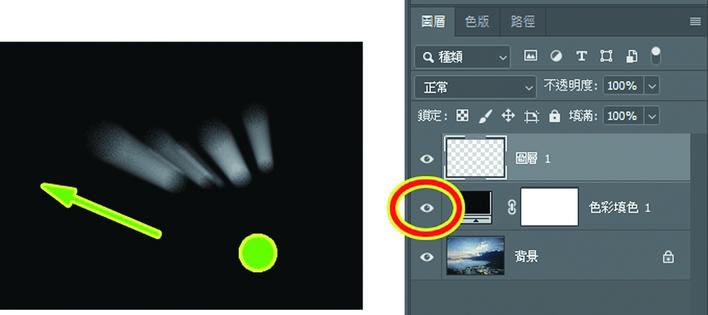
3. 在“圖層功能面板”中,關閉圖層“色彩填色1”的“眼睛”,使其隱藏。【參考圖144_03】
4. 使用“筆刷工具”,並設定“前景色”為“白色”,然後於“圖層1”中,在影像雲層的下方,點製幾個大小不同的白點。【參考圖144_04】
5. 在“圖層功能面板”中,開啟圖層“色彩填色1”的“眼睛”,使其顯現。目的是方便觀察剛才所繪製的圓點之用。【參考圖144_05】
6. 請確保現時的工作圖層是“圖層1”,執行【濾鏡→模糊→放射狀模糊】,在其對話方塊中,設定:“總量”為“100”,“模糊方式”為“縮放”,並設定“模糊中心點”的位置,然後按“確定”。【參考圖144_06】
7. 此時,可以檢查“放射狀模糊”的執行結果,在本次操作中,明顯看到,放射方向是向上的,這是由於“模糊中心點”的位置設在了白色圓點的下方所致,因此需要重新設定“模糊中心點”的位置。【參考圖144_07】
8. 此時,應還原“放射狀模糊”的步驟。方法是利用“步驟記錄”功能面板,在“放射狀模糊”步驟上方處點一下,就可以還原。【參考圖144_08】
9. 再次執行【濾鏡→模糊→放射狀模糊】,在其對話方塊中,重新調整“模糊中心點”的位置,然後按“確定”。【參考圖144_09】
10. 如果“模糊中心點”的位置未如理想,請還原步驟後,再重新調整“模糊中心點”的位置。【參考圖144_10】
11. 如果效果滿意,則可以執行【濾鏡→放射狀模糊】(或按Alt + Ctrl + F),以相同參數值,重做一次“放射狀模糊”。【參考圖144_11】
12. 重覆執行【濾鏡→放射狀模糊】數次,直至模糊效果滿意或變化開始不明顯為止。【參考圖144_12】
13. 如果變化開始不明顯後,但效果仍未滿意,則可以按Ctrl + J將“圖層1”複製多一個圖層出來(在本例中名為“圖層1拷貝”),此時,可以看到,光線明顯加強了。【參考圖144_13】
14. 請確保現時的工作圖層是“圖層1拷貝”,執行【圖層→向下合併圖層】,將“圖層1拷貝”和“圖層1”合併成為一個圖層。
然後再重覆執行【濾鏡→放射狀模糊】數次,直至模糊效果滿意為止。【參考圖144_14】
15. 使用“移動工具”,調整耶穌光的起點位置。【參考圖144_15】
16. 執行【濾鏡→雜訊→增加雜訊】,為耶穌光增加一些單色的雜訊。【參考圖144_16】
17. 執行【濾鏡→模糊→高斯模糊】,將之前增加的雜訊,略為模糊平滑化。【參考圖144_17】
18. 如有需要,可調低“圖層1”的“不透明度”。【參考圖144_18】
19. 完成。
過程中若有不明白之處,請到http://www.chou-cs.com/中下載每一步驟的參考圖。
曹松盛